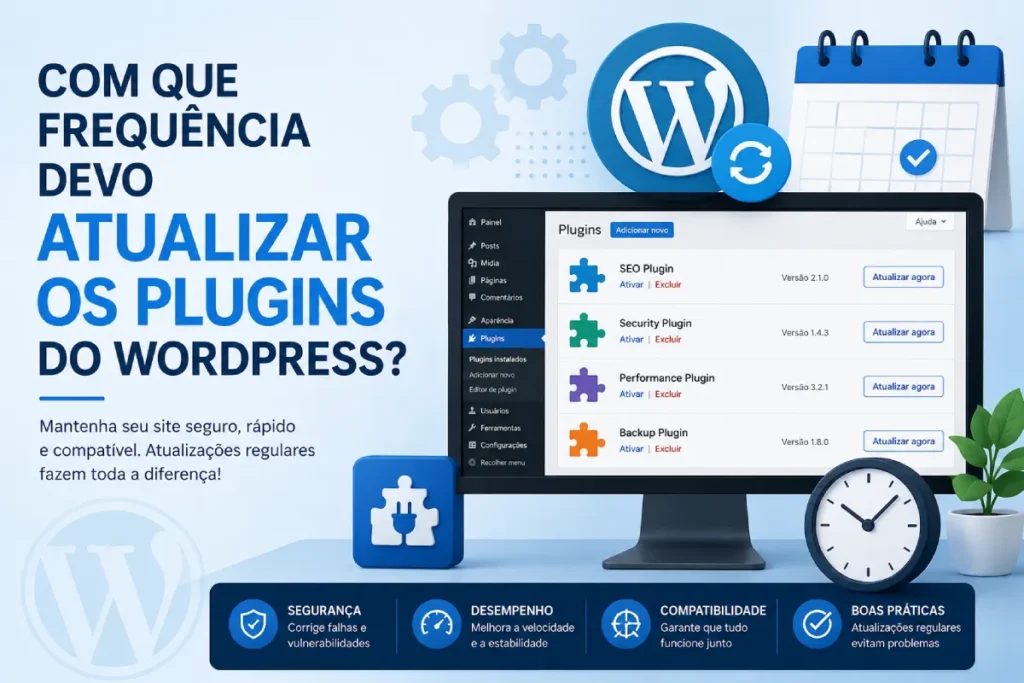
Se você administra um site WordPress, provavelmente já viu aquele número vermelho no painel de administração: “12 atualizações disponíveis“. E também provavelmente já adiou clicar nele mais de uma vez, com medo de que alguma coisa quebre.
A resposta curta é: plugins devem ser verificados toda semana, e atualizados assim que uma atualização de segurança for lançada — mas a resposta completa depende de alguns fatores. Vamos entender.
Por que isso importa tanto
Cada plugin instalado no seu site é, na prática, um pedaço de código escrito por outra pessoa, rodando dentro da sua casa. Quando esse código tem uma falha de segurança, ela costuma ficar pública — os próprios desenvolvedores do plugin publicam o que foi corrigido na atualização.
Isso significa que, quanto mais tempo um site fica com uma versão desatualizada, mais tempo fica exposto a uma vulnerabilidade que já é conhecida publicamente. Não é o hacker “descobrindo” uma brecha rara — é ele simplesmente testando sites que ainda não aplicaram uma correção já divulgada.
Com que frequência atualizar, na prática
Plugins de segurança: assim que a atualização for lançada, idealmente em até 24-48 horas. São a linha de frente contra invasões.
Plugins essenciais (formulários, cache, SEO, WooCommerce): dentro de uma semana, depois de confirmar que a atualização não quebra nada no seu site.
Plugins secundários (pouco usados, decorativos): podem esperar uma checagem quinzena ou mensal — mas nunca ficar mais de 60-90 dias sem revisão.
Core do WordPress: atualizações de segurança do núcleo devem ser aplicadas rapidamente; atualizações de versão maior podem esperar alguns dias para ver se a comunidade reporta algum problema.
Uma boa rotina para pequenos negócios é revisar o painel de atualizações uma vez por semana, num dia fixo — assim isso não depende de lembrar ou de “ver o número vermelho por acaso”.
Por que não dá para simplesmente ignorar
Alguns donos de site preferem não atualizar nada, com medo de que a atualização quebre alguma parte do site. É um medo válido — atualizações mal testadas realmente podem gerar incompatibilidades. Mas a alternativa (não atualizar) troca um risco técnico por um risco muito maior: a de operar com uma vulnerabilidade conhecida e documentada publicamente, esperando para ser explorada.
O problema não é atualizar. É atualizar sem um processo de segurança por trás.
Como atualizar sem quebrar o site
- Tenha um backup recente antes de qualquer atualização. Se algo der errado, você volta ao estado anterior em minutos, não em horas de correção manual.
- Use um ambiente de teste (staging), se possível. Muitas hospedagens oferecem isso gratuitamente. Você testa a atualização numa cópia do site antes de aplicar no site real.
- Atualize um plugin de cada vez quando o site for mais sensível ou tiver muitas integrações — isso facilita identificar qual atualização causou um problema, caso aconteça.
- Verifique o site depois de atualizar: abra as páginas principais, teste o formulário de contato, confira o checkout (se tiver loja).
- Documente o que foi atualizado e quando. Um simples registro evita retrabalho e ajuda a identificar padrões se algo começar a falhar depois.
E se eu simplesmente não tiver tempo para isso?
É exatamente esse o motivo pelo qual manutenção de WordPress existe como serviço. Rodar essa rotina toda semana, com backup e verificação, é um trabalho recorrente — e é fácil de ser deixado de lado quando o site “está funcionando” e existem outras prioridades no negócio.
Se você prefere não pensar nisso todo mês, esse é o tipo de cuidado que assumo para os clientes dos planos de manutenção: atualizações verificadas, testadas e aplicadas, com backup garantido antes de qualquer mudança — e um relatório simples do que foi feito.
Precisa de ajuda para colocar essa rotina em prática no seu site? Fale comigo e vamos ver o que faz sentido para o seu caso.